Tampilkan postingan dengan label Microsoft Windows. Tampilkan semua postingan

Cara Menghapus File Di Windows Tanpa Melewati Recycle Bin


Menghapus file di perangkat kita adalah hal yang sering dilakukan. Di Windows file yang anda hapus hanya dengan menekan tombol DELETE, secara otomatis akan tersimpan di Recycle Bin. Apa itu Recycle Bin ?, dia adalah tools penyimpanan sementara file terhapus yang bisa mengembalikan file yang telah dihapus ke tempatnya semula. Recycle Bin sangat berguna bagi orang-orang dalam menghapus file. Berbeda dengan orang-orang yang bisa dikatakan 'sedikit advance' dan tidak suka dengan adanya Recycle Bin yang menurut mereka bisa membuat HDD penuh karena tetap menampung file terhapus, lebih baik langsung hapus permanen. Berikut cara menghapus file tanpa melewati Recycle Bin:

Tombol SHIFT+DELETE


Dengan menggunakan tombol kombinasi Shift+Del disetiap anda ingin menghapus file maka secara anda siap untuk kehilangan file anda secara permanen. tentu kehilangan disini memang disengaja hehe. Anda akan tetap melihat dialog pop up konfirmasi untuk menghapus file secara permanen.


Mengubah Konfigurasi Recycle Bin

Cara ini lebih efektif dari cara diatas, anda tidak perlu menekan tombol kombinasi setiap ingin menghapus file secara permanen. berikut langkah mengkonfigurasi Recycle Bin agar menghapus permanen setiap file yang ingin dihapus :


Buka Desktop Home Screen anda, lalu klik kanan pada icon shortcut Recycle Bin.


Konfigurasi dengan memilih pilihan "Don't move files to the Recycle Bin....". Anda juga bisa konfigurasi apakah akan memunculkan dialog konfirmasi pada saat menghapus file (Disarankan untuk di centang).


Selamat (untuk advance user) hehe. Sekarang menghapus file di Windows anda tidak akan melewati Recycle Bin dan file akan hilang secara permanen. Untuk mengembalikan pengaturan seperti semula ubah kembali konfigurasi dan pilih "Custom size".


Peringatan : Cara-cara diatas hanya direkomendasikan untuk user yang memang sudah mengetahui file mana yang benar-benar ingin di hapus secara permanen dan tidak suka dengan Recycle Bin.


2 Fitur Tersembunyi Start Menu Windows 10


Bagi yang sudah menggunakan Microsoft Windows 10, pasti sangat menikmati fitur Start Menu yang kembali hadir sejak Microsoft Windows 8 dikeluarkan. Tahukah anda ada 2 fitur yang tidak banyak di ketahui orang. Fitur-fitur ini sejatinya digunakan untuk lebih memudahkan kita dalam bernavigasi dengan Start Menu di Microsoft Windows 10. Apa saja 2 fitur tersebut ini dia :

Mengakses All Apps  Screen dengan Gesture


Gerakan pointer mouse anda ke arah atas dari start menu, maka otomatis All apps akan terbuka dan menunjukan seluruh aplikasi yang terinstal di komputer anda. Gesture ini mempercepat anda untuk mengakses All Apps di windows.


Mencari Aplikasi di Start Menu Dengan Cepat

Sering menscroll kebawah untuk mencari aplikasi yang ingin digunakan ? , cara seperti itu nampaknya kurang efektif apalagi jika anda memiliki banyak aplikasi terinstal, dan yang anda cari adalah aplikasi dengan huruf depan Z. Sebenarnya dalam startmenu di Microsoft Windows 10 telah dilengkapi fitur indexing nama aplikasi. Bagaiman menggunakannya simak cara dibawah ini :

Lihat Juga : Cara Termudah Instal Offline .Net Framework 3.5 Di Windows 10/8.1/8

Klik Label yang terdapat diatas list aplikasi.


Jika di klik label nama aplikasi tersebut maka akan keluar tampilan seperti di bawah ini.


Penjelasan :
1. Pintasan untuk memunculkan daftar aplikasi terinstal paling atas.
2. Pintasan untuk memunculkan daftar aplikasi di bawah label yang anda klik.
3. Pintasan untuk memunculkan daftar aplikasi terinstal paling bawah.


Itulah 2 fitur tersembunyi Start Menu Windows 10, kini menggunakan start menu di Windows 10 bisa lebih efisien.

Cara Termudah Instal Offline .NET Framework 3.5 Di Windows 10/8.1/8


Tau kah anda bahwa sejak kehadiran Windows 8 fitur .NET Framework 3.5 tidak di aktifkan secara default oleh Microsoft ?. Hal itu dikarenakan penegembangan aplikasi yang membutukan framework .NET telah banyak yang memakai versi terbaru 4.0 keatas. Namun bukan berarti .NET Framework 3.5 kebawah tidak di anggap penting, untuk aplikasi yang di buat pada windows 7 ke bawah banyak yang masih memakai .NET Framework 3.5, akan menjadi masalah ketika anda menjalankan program berbasis .NET versi 3.5 tanpa terinstal Frameworknya , dipastikan aplikasi tersebut tidak bisa jalan. Bagaimana cara termudah instal .NET Framework 3.5 secara OFFLINE ya , offline ; anda tidak perlu koneksi internet sama sekali dan anda tidak perlu type command yang mungkin anda tidak mengerti. Berikut caranya :

1. Download Aplikasi .NET Framework 3.5 Offline Installer (Ukuran 61 KB)


LINK 1
LINK 2


PASS : tech4hd

2. Buka Control Panel > Program > Program and Features, untuk memastikan .net 3.5 belum terinstal seperti gambar di bawah ini.


3. Masukan CD/DVD/USB Windows Installer / Mount .iso filenya.

4. Buka Aplikasinya , Run As Admin


5. Pilih Metode yang anda sukai :

Choose Detected Drive : Pilih Drive sesuai keinginan anda yang terdapat windows installer ( Refresh untuk mendeteksi Drive yang baru terpasang )
Auto Detect : Deteksi Otomatis drive yang terdapat windows installer di dalamnya. (pencarian dilakukan sebatas root directory )
Browse        : Cari manual spesifik folder yang terdapat windows installer, jika anda telah ekstrak file windows installer ke suatu folder.
Advance      : Anda bisa type command DISM sesuai keinginan. Pastikan anda menulisnya dengan benar.


6. Selanjutnya Klik Instal ,Net Framework 3.5 , Tunggu hingga popup Instalation Successfully ! muncul. Sampai sini anda telah menginstal .NET Framework 3.5 :), Mudah sekali bukan ?


7. Periksa Kembali apakah .NET Framework 3.5 Telah terinstal atau tidak 


Itulah Cara Termudah Instal Offline .NET Framework 3.5 Di Windows 10/8.1/8. Selamat Mencoba :).

Untuk Lebih Jelasnya Lihat VIDEO di bawah ini :


Tips Membuat Settings Muncul Di Start Menu Windows 10


Settings merupakan bagian terpenting dalam windows untuk mengatur segala terkait sistem windows. Untuk mengubah pengaturan windows sesuai yang anda inginkan , anda perlu membuka aplikasi settings pada windows 10, cukup sederhana jika anda memiliki waktu luang membuka dan mencari pengaturan yang anda ingin ubah, berbeda dengan anda yang ingin semuanya datang dengan cepat dan tepat. Dalam hal ini Microsoft sudah terlebih dahulu mengerti anda inginkan, berikut cara mudah untuk membuat settings yang anda inginkan cepat di akses hanya lewat start menu :

1. Buka Aplikasi Settings ( StartMenu > Settings ) , Klik Kanan Pada Main Settings Category yang anda inginkan, maka akan muncul pilihan Pin To Start.


2. Selain Main Settings Category yang dapat di buat akses cepat di start menu. Anda juga dapat membuat akses cepat untuk Pengaturan Spesifik yang di inginkan.


3. Terakhir Konfirmasi jika anda ingin membuat akses cepat settings tersebut ke start menu.


Dan ini contoh settings di windows 10 yang sudah di buatkan akses cepatnya .


Gimana ? Mudah bukan. Terima kasih untuk Microsoft yang telah membuat berbagai hal di Windows 10 menjadi mudah dan cepat :) .

Tutorial Compile Dan Run Program Java Dengan CMD


Kompilasi dan menjalankan file java tidak selalu membutuhkan IDE seperti eclipse dan netbeans. Salah satu cara termudahnya adalah dengan menggunakan CMD. Apalagi jika program java itu hanya sebatas program ringan tanpa GUI maka akan lebih mudah jika kompilasi dengan CMD. Berikut Cara Compile dan Run java program dengan CMD.

1. Buat File .java dan tulislah kode java yang anda inginkan, INGAT nama class utama anda yang berisi main method.


2. Buka CMD dan cari file .java anda dengan command "dir" untuk melihat list folder dan file, dan "cd [Directory Name]" untuk memindahkan command target folder.


4. Type "javac [your file name].java" lalu klik Enter untuk compile program.


5. Type "java [your main class]" lalu klik Enter untuk running program. Selesai.


Lebih Jelasnya anda bisa  melihat video di bawah ini .

Cara Mudah Download Official Installer Microsoft Windows 10 Terbaru


Windows 10 saat ini menjadi sistem operasi terpopuler sejagat, bagaimana bisa ?, Dalam Windows 10, Microsoft berusaha menghadirkan apa yang di inginkan pengguna seperti start menu yang dikembalikan semenjak hilang di Windows 8/8.1 dengan fitur tambahan yang membuat Windows 10 benar-benar menjadi sistem opersi terbaik milik Microsoft. Dengan design segar flat nan elegan, Windows 10 mempunyai fitur-fitur yang tidak dimiliki sistem operasi sebelumnya , misalkan dukungan Graphics DirectX12 yang membuat gaming semakin lancar dan berkualitas. Salah satu yang menarik adalah Windows 10 itu Gratisss !, untuk yang mempunyai windows 8/8.1/7 original ataupun tidak, Anda dapat upgrade Gratis ke Windows 10 sebelum 29 juli 2016 online maupun offline Jika masalah koneksi yang membuat anda takut maka jangan khawatir dibawah ini Cara Download Official Windows 10 Versi Terbaru Gratis yang anda dapat gunakan untuk upgrade dan di pastikan aman dari susupan virus dan software pihak ke 3 , jika dibandingkan dengan link download yang bertebaran di internet.

Menggunakan Media Creation Tool

1. Download Media Creation Tool


2. Instal lalu buka Media Creation Tool. Jika Anda ingin upgrade langsung pilih Upgrade Now atau jika anda ingin menyimpan Windows 10 dalam .iso file pilih Create Installation media for another PC.


3. Selanjutnya pilih Bahasa,Edition Dan Architectur sesuai komputer anda.

4. Jika anda ingin membuat bootable langsung di USB Flash disk pilih USB flash disk,jika hanya ingin menyimpan .iso file pilih ISO FIle .

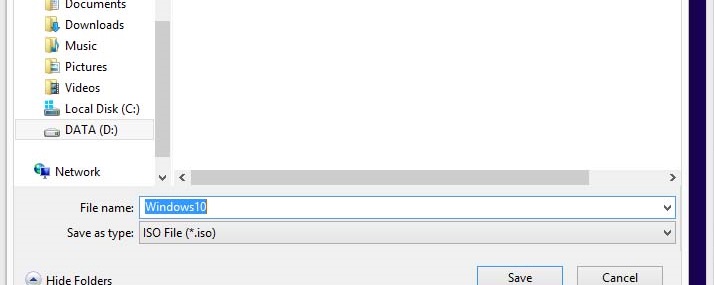
5. lalu tentukan tempat penyimpanan file Windows10.iso


6. Terakhir tunggu proses download selesai, mudah bukan ?.


Menggunakan Direct Link Microsoft Windows 10

Mengunakan direct link lebih mudah dan anda dapat mendownload langsung dengan aplikasi downloader seperti IDM dsb. berikut langkah-langkanya :

1. Buka halaman resmi Microsoft Berikut ini : Official Direct Link Windows10
2. Pilih Windows 10 Edition yang diinginkan

3. Pilih Language untuk Windows 10 yang anda akan instal


4. Download sesuai arsitektur komputer anda .Selesai.


Bagaimana ?,Kedua cara di atas sangat mudah bukan, jangan tertipu oleh link download yang bertebaran di internet untuk sistem operasi manapun selain dari Officialnya sendiri , anda tidak akan pernah tau apa yang telah dimasukan orang yang tidak bertanggung jawab jika anda tidak mendownload langsung dari Official Microsoft.

Tips Mudah Membuat Windows Berjalan Lebih Cepat


Pernahkan anda kesal dengan performa windows yang lamban ?, selain faktor hardware yang tidak memenuhi standar spesifikasi. Ternyata ada beberapa fitur yang bisa di manfaatkan untuk mengurangi kinerja windows yang melambat. Bagi anda pemakai windows yang ingin kecepatan dan tidak memperdulikan tampilan dan animasi windows , Berikut beberapa tips mengurangi windows yang berjalan lamban :

1. Mengurangi fitur animasi dan penampilan windows (Visual Effects)

Salah satu yang membuat windows terasa lamban adalah adanya fitur animasi yang tidak perlu seperti minimize dan mazimaze, movement window, snapping window , dll. untuk kita yang mementingkan kecepatan fitur ini jelas menggangu, secara teoritis fitur ini menambah beban windows saat anda bernavigasi dengannya,tentu berakibat pada konsumsi RAM yang sedikit naik. Untuk meminimalisir atau bahkan mematikan fitur tersebut, berikut caranya :


1.1 Buka System properties > Adavance System Settings


1.2 Setelah Advance System Settings terbuka pilih Advance > Performance > Settings


1.3 Pilih Visual Effects > Custom , lalu silahkan ikuti gambar di bawah . Setting Visual Effects di bawah adalah opsi terbaik yang membuat kinerja windows lebih cepat tanpa mematikan elemen penting seperti animasi controls , font yang halus , dan icon yang terlihat. Anda bisa sesuaikan pengaturan Visual Effects sesuai yang anda inginkan. Namun ingat jangan terlalu banyak anda menceklis pilihan visual effects. Jika sudah selesai klik apply untuk mencoba settings yang anda telah coba atau klik ok untuk merubah settingan.


2. Menambah Virtual Memory

Fitur virtual memori pada windows digunakan untuk membackup alokasi memori RAM fisik, jika RAM fisik tidak dapat menampung alokasi memori program yang sedang berjalan. Sama seperti RAM, semakin besar kapasitas RAM , maka semakin cepat pula kinerja windows. Semakin besar virtual memori artinya semakin bagus. Sejatinya windows dapat mengatur sendiri kapasitas virtual memori, namun tetap saja batas dan kapasitas virtual memori perlu di tingkatkan pengguna, apalagi jika anda mempunyai kapasitas RAM yang minim. Perlu diingat peningkatan kapasitas / ukuran virtual memori tidak terlalu banyak berpengaruh, namun sedikit membantu RAM, karena kecepatan virtual memori sangat jauh dengan RAM. Berikut Cara Menambah Virtual Memory Di Windows :

2.1 Masih di Advance System Settings, Setelah Visual Effect untuk mengakses setting virtual memori pilih Advance disamping Visual Effects, lalu Klik Change...


2.2 Mengatur berapa banyak virtual memori yang di inginkan. Caranya :

  • Uncheck Automarically manage....
  • Selanjutnya klik drive yang anda ingin jadikan tempat file virtual memori disimpan.
  • Pilih Custom Size
  • Masukan Initial Size (Ukuran Awal Terbaca), Untuk mengisi ukurannya pastikan lebih besar 2x dari ukuran/kapasitas RAM Fisik. Misalkan RAM fisik 2GB maka virtual memori sebaiknya 2x2=4GB(4096MB), 1GB=1024MB.
  • Masukan Maximum Size, >= Initial Size , lalu Klik Set , Lalu Klik OK untuk menyimpan.
  • Terakhir silahkan Restart Komputer Anda.


itulah cara mudah membuat windows berjalan lebih cepat. mudah bukan?. Terima kasih , Semoga Bermanfaat.

Cara Termudah Screenshot Di Windows Tanpa Aplikasi Tambahan


Kegiatan di komputer anda yang memiliki momen spesial tentu pantas di abadikan. Salah satu caranya adalah mengabadikannya lewat gambar / screenshot layar komputer anda, Dalam sistem operasi konvensional seperti windows tentu telah menyiapakan fitur ini tanpa perlu mendownload aplikasi pihak ketiga 'hanya' untuk screenshot layar komputer. Berikut cara termudah mengabadikan momen di layar komputer tanpa tambahan aplikasi :

1. Dengan Tombol PrintScreen


Cara pertama adalah cara yang paling banyak orang ketahui, Umumnya mereka akan membuka aplikasi paint untuk menyalin gambar yang telah di buat oleh fitur PrintScreen. Bagaimana caranya membuat gambar yang kita buat langsung tersimpan di dalam komputer kita ? caranya cukup mudah gunakan tombol kombinasi win+PrtSc dan lihat dalam folder "C:\[Nama PC]\Home\Pictures\Screenshots" mudah bukan ?.


2. Dengan Snipping Tools


Fitur ini jarang diketahui kebanyakan orang. Snipping Tools adalah aplikasi yang digunakan untuk mengambil momen di layar dengan fitur lebih yaitu dapat menyesuaikan bagian mana saja dari layar yang ingin di simpan dalam gambar. Anda Bisa menemukan aplikasi ini dengan menggunakan windows search dan type "snipping tools". Aplikasi Screenshot ini mempunyai 4 mode pengambilan screenshot :


  • Free-form Snip : Digunakan untuk memilih gambar dan pola screenshot yang anda mau, contohnya dalam bentuk lingkaran atau yang lainnya
  • Rectangular Snip : Digunakan untuk memilih gambar dengan pola screenshot kotak.
  • Windows Snip : Digunakan untuk screenshot 1 windows aplikasi yang ingin di ambil gambarnya.
  • Full-Screen Snip : Serupa dengan printscreen , mengambil seluruh bagian layar untuk di screenshot.


Hasil Screenshot dengan Snipping Tools akan langsung diperlihatkan oleh aplikasi, berbeda dengan menggunakan printscreen. Anda dapat menyimpan gambar anda atau ingin mencopy saja gambar ke tempat lain misalnya Dokumen word atau presentasi. Untuk memulai screenshot baru anda hanya perlu klik new lalu aplikasi akan siap digunakan kembali. Efektif dan mudah bukan ?. Itulah cara termudah mengambil momen penting di layar komputer anda. Semoga Bermanfaat :) .